Se você acompanha comunicados oficiais ou perfis de entusiastas do ecossistema Apple, já deve ter reparado no uso do ícone original () em vez do nome da marca por extenso. Esse símbolo traz um ar de autenticidade “Apple Style” e uma estética minimalista para bios de redes sociais, nomes de pastas e documentos.
No TutOn de hoje, vamos te ensinar os dois caminhos para dominar esse recurso: o método manual (rápido) e a configuração definitiva (automática).
Método 1: O “Copia e Cola” Estratégico (Uso Ocasional)
Este é o caminho ideal para quem quer o ícone apenas para uma finalidade específica, como personalizar a bio do Instagram ou do Twitter, sem precisar configurar nada no sistema.
1. O Símbolo: Copie o ícone oficial agora:
(toque e segure para selecionar).
2. Sua Central de Atalhos: Cole esse ícone em um aplicativo de notas que você usa para organização, como o Notas (iOS), Google Keep ou Notion.
3. Sempre à mão: Sempre que precisar do símbolo, basta abrir sua nota, copiar o e colar onde desejar. É simples, direto e não ocupa espaço no seu dicionário de teclado.
Método 2: A Substituição de Texto (Uso Frequente)
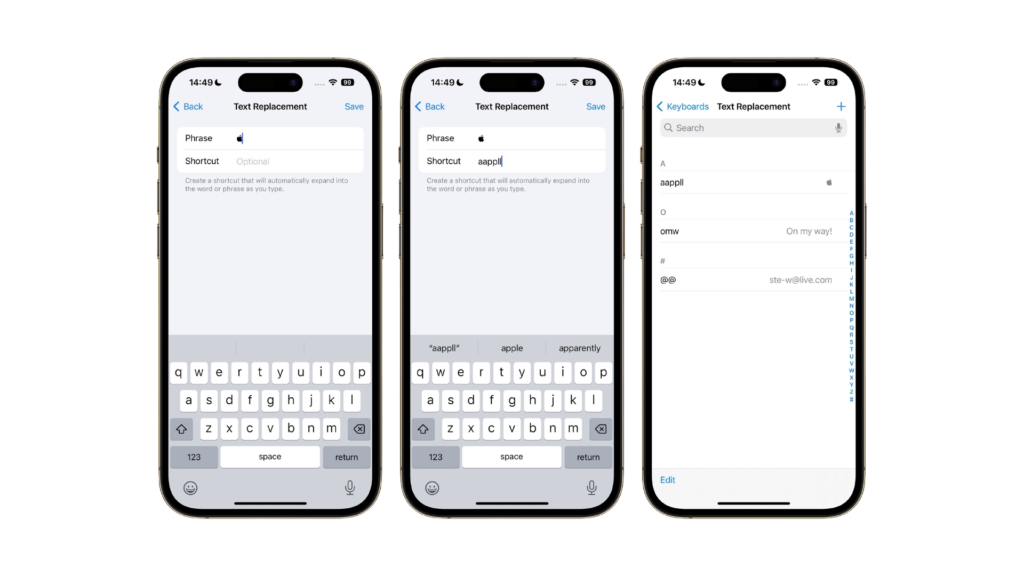
Se você quer agilidade total e usa o logo com frequência em mensagens ou e-mails, o segredo é ensinar o seu iPhone a “entender” um gatilho de digitação.
1. Copie o ícone:
2. Acesse os Ajustes: Vá em Ajustes > Geral > Teclado.
3. Substituição de Texto: Toque em Substituição de Texto e depois no ícone de “+” no canto superior direito.
4. Configure o Gatilho: * No campo Frase, cole o ícone .
• No campo Atalho, digite uma sequência que você não usaria normalmente, como applelogo ou maca1.
5. Salve: Agora, toda vez que você digitar applelogo em qualquer aplicativo, o iOS sugerirá automaticamente a substituição pelo ícone oficial.
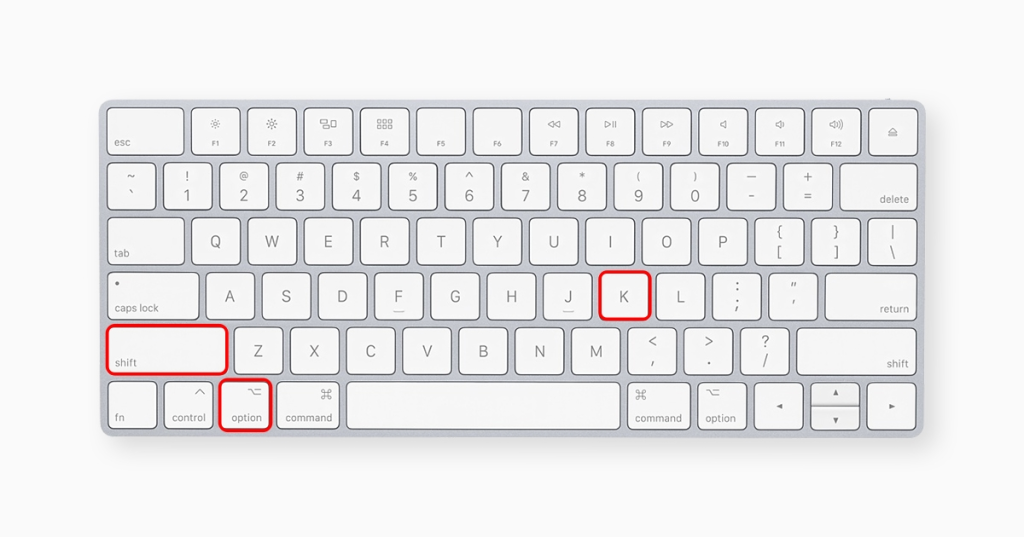
No Mac: O Atalho Nativo de Sistema
Para quem produz conteúdo ou trabalha no macOS, a Apple facilitou ainda mais as coisas. Não é necessário configurar nada, basta usar uma combinação de teclas:
• Pressione simultaneamente: Option (⌥) + Shift (⇧) + K.
• O caractere aparecerá instantaneamente onde o cursor estiver posicionado.
(Dica: Funciona melhor nos layouts de teclado “EUA” ou “Brasileiro”).
Por que o logo “some” no Windows e no Android?
Uma dúvida muito comum é: “Por que meu amigo não consegue ver a maçã que eu enviei?”. A explicação é técnica, mas simples. O ícone não é um emoji padrão universal (como o ❤️ ou o 😂), mas sim um caractere proprietário da Apple.
Isso significa que ele está “escondido” apenas dentro das fontes que a Apple desenvolve para seus próprios sistemas. Quando você envia esse código para um dispositivo Windows ou Android, o sistema deles não encontra esse desenho na sua biblioteca e acaba exibindo um quadrado vazio, um ponto de interrogação ou um erro de leitura. É como se você tentasse ler um livro em uma língua que o seu computador ainda não aprendeu a traduzir.
Curtiu essa dica estratégica do TutOn? Agora você pode dar aquele toque de sofisticação nas suas mensagens e bios.
Para continuar a conversa e descobrir mais truques que facilitam sua jornada tecnológica, compartilhe este TutOn nas suas redes e marque a gente @onloadingon. Queremos ver como ficou sua nova bio personalizada! Fique ligado no Onloading para mais guias diretos e essenciais como este.