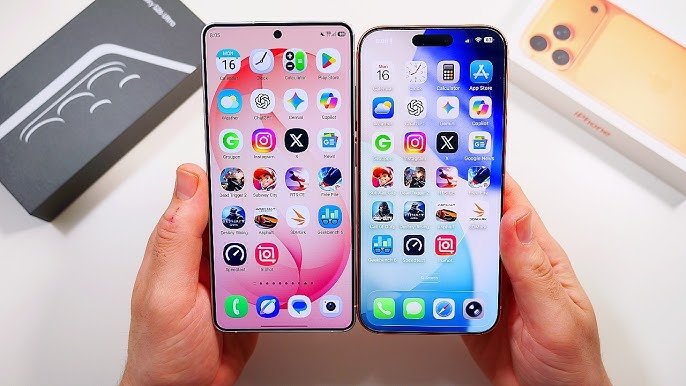

O fluxo constante de imagens e vídeos em grupos e conversas privadas pode tornar-se um verdadeiro vilão para o armazenamento do seu dispositivo. No ecossistema Apple, a gestão inteligente do espaço é essencial para manter a performance do sistema e a organização da sua fototeca. Se procura ter total controlo sobre o que é descarregado para o seu iPhone, configurar o descarregamento automático é o ajuste técnico prioritário.
Veja e aprenda:
Passo a passo:
Aqui está o passo a passo para cada sistema:
No iPhone (iOS)
Para todas as conversas:
1. Abra o WhatsApp e vá a Configurações [01:00].
2. Toque em Conversas [01:00].
3. Desative a opção Salvar no Fotos [01:00].
Para uma conversa ou grupo específico:
1. Abra a conversa e toque no nome da pessoa ou do grupo no topo [01:23].
2. Toque em Salvar no Fotos [01:33].
3. Selecione a opção Nunca [01:45].
No Android
Para todas as conversas:
1. Toque nos três pontinhos no canto superior direito e vá a Configurações [01:58].
2. Toque em Conversas [02:09].
3. Desative a opção Visibilidade de média [02:24].
Para uma conversa ou grupo específico:
1. Abra a conversa e toque no nome do contacto ou grupo [02:33].
2. Deslize para cima e toque em Visibilidade de média [02:44].
3. Selecione Não e toque em OK [02:55].
Dica Extra: Como gerir o armazenamento
O vídeo também ensina a apagar ficheiros pesados diretamente pelo WhatsApp:
1. Vá a Configurações/Ajustes > Armazenamento e dados [03:42].
2. Toque em Gerir armazenamento [03:42].
3. Lá poderá ver quais as conversas que ocupam mais espaço e apagar fotos ou vídeos específicos para libertar memória [03:58].
Retomar o controle sobre os descarregamentos do WhatsApp não só poupa espaço precioso, como também mantém a sua galeria muito mais limpa e profissional. Se esta configuração ajudou a otimizar o seu armazenamento ou se prefere gerir ficheiro por ficheiro, partilhe a sua experiência nos comentários. Para mais guias de otimização e o melhor da curadoria tecnológica, continue a acompanhar o Onloading.